Google TV対応
Google TVのリモコンが、iPhoneの中に。
Google TVのリモコンが見当たらない? LazyBingerがiPhoneをTCL, Xiaomi, Nvidia Shield…搭載のGoogle TV TVのフル機能リモコンに変える — Wi-Fiで自動検出、設定ゼロ。
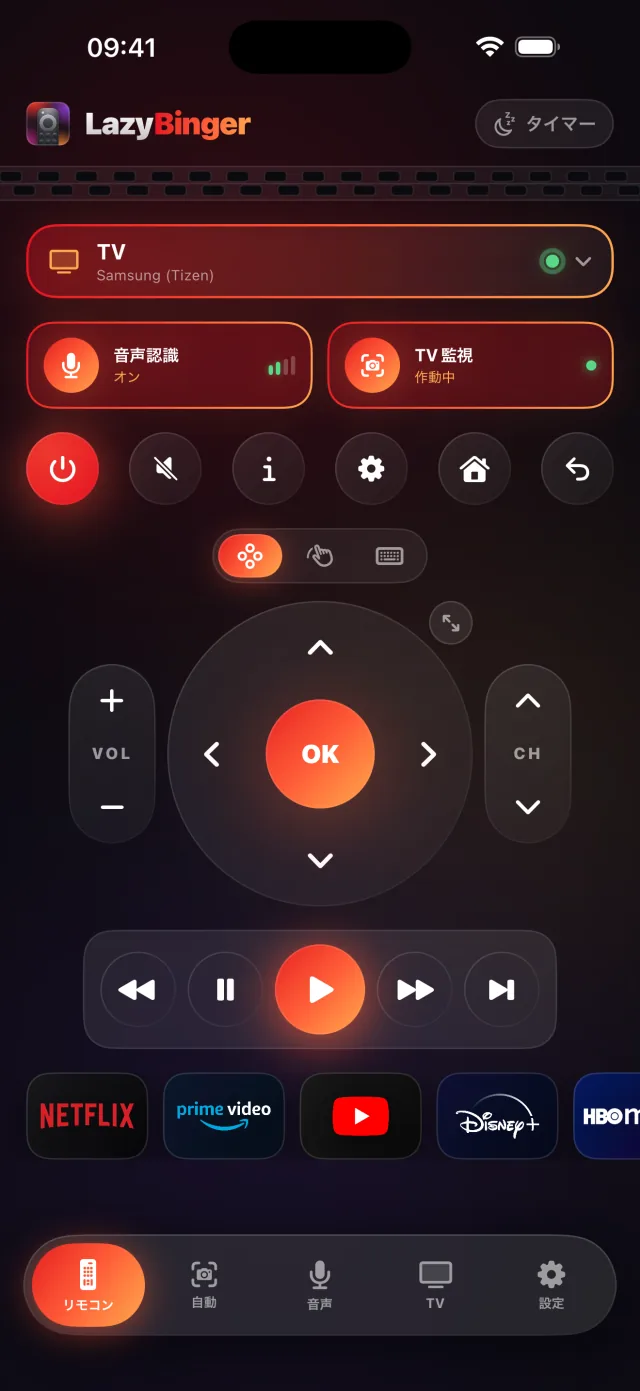
iPhoneでGoogle TVを操作できること、全部
- Google TVの電源、ナビゲーション、音量調整 — ベッドの中から。
- フルDパッド、再生/一時停止、検索入力用キーボード。
- ワンタップで11アプリ:Netflix、Prime Video、Disney+、YouTube…
- Premiumなら:音声の魔法のことば(「おやすみ」)とカメラによるイントロ自動スキップ。
対応するGoogle TVテレビは?
LazyBingerはWi-Fi上のTCL, Xiaomi, Nvidia Shield…搭載Google TVテレビを自動で見つけます。Google TVの幅広いラインアップで使われています。例えば:
- Nvidia Shield TV
- Chromecast with Google TV
- TCL
- Xiaomi / Mi Box
型番を調べる必要はありません。Google TVが同じWi-Fiにあれば、たいてい自動で表示されます。
Google TVを30秒で接続
LazyBingerを開く:Google TVがWi-Fiに現れる。画面に表示されたコードを一度入力すれば完了。
あとはすべてローカルネットワーク経由 — アカウントなし、クラウドなし。Wake-on-LANが朝、Google TVをリモートで起こしてくれる。
Google TVが表示されない?すぐ試せる対処法
- iPhoneとGoogle TVを同じWi-Fiネットワークに接続してください(ゲスト用や「IoT」用は不可)。テレビが表示されない一番の原因です。
- LazyBingerが検索している間、Google TVを起動してホーム画面のままにしてください。ディープスタンバイのテレビは、一度電源を入れるまで見つからないことがあります。
- ルーターが2.4GHzと5GHzを分けている場合や「APアイソレーション(クライアント分離)」が有効な場合は、分離をオフにしてiPhoneがGoogle TVに届くようにしてください。
よくある質問
- LazyBingerはすべてのGoogle TV TVで動く?
- iPhoneと同じWi-FiにつながっているGoogle TV TV(TCL, Xiaomi, Nvidia Shield…)であれば動作する。アドレスを入力することなく自動的に検出される。
- Google TV純正リモコンはもう必要?
- 不要。ペアリング後はiPhoneからGoogle TVを完全操作できる。本物はソファの下に置いておいていい。
- Google TVのデータはどこかに送られる?
- 送られない。Google TVの検出と操作はローカルネットワーク内にとどまり、音声とカメラはiPhoneで処理される。アカウントなし、トラッキングなし。