Chromecastのリモコンが、iPhoneの中に。
Chromecastのリモコンが見当たらない? LazyBingerがiPhoneをGoogle Cast搭載のChromecast TVのフル機能リモコンに変える — Wi-Fiで自動検出、設定ゼロ。
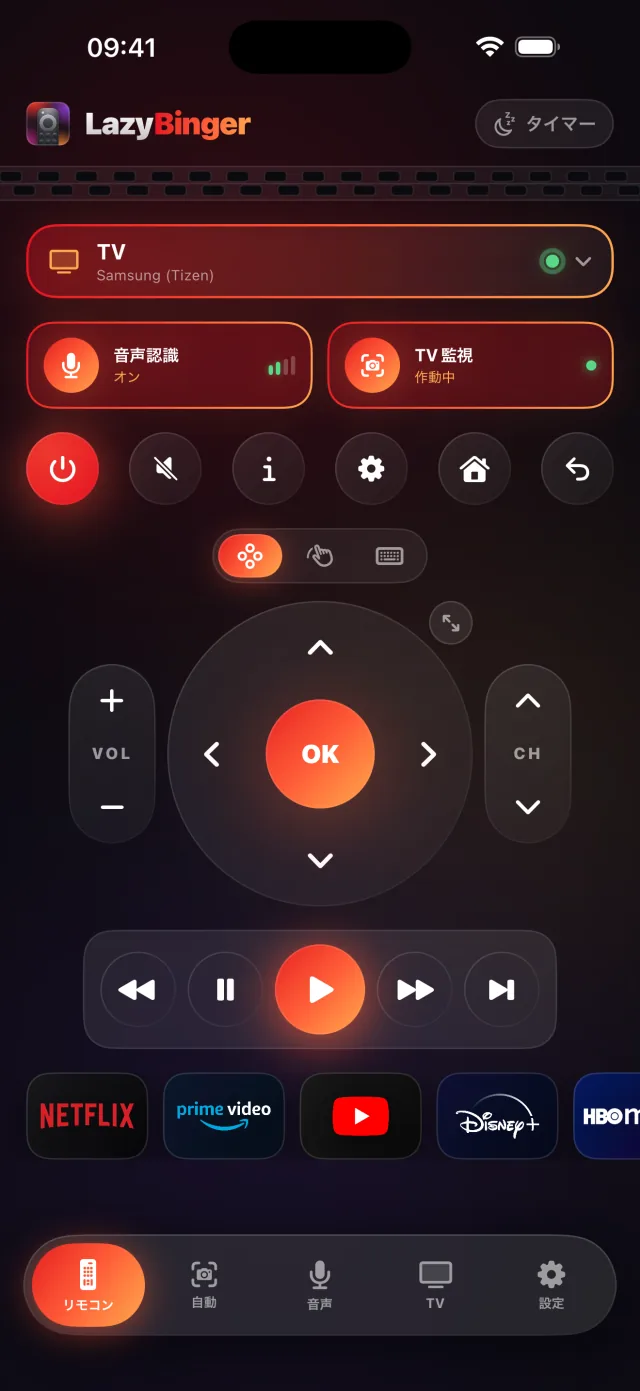
iPhoneでChromecastを操作できること、全部
- Chromecastの電源、ナビゲーション、音量調整 — ベッドの中から。
- フルDパッド、再生/一時停止、検索入力用キーボード。
- ワンタップで11アプリ:Netflix、Prime Video、Disney+、YouTube…
- Premiumなら:音声の魔法のことば(「おやすみ」)とカメラによるイントロ自動スキップ。
対応するChromecastテレビは?
LazyBingerはWi-Fi上のGoogle Cast搭載Chromecastテレビを自動で見つけます。Chromecastの幅広いラインアップで使われています。例えば:
- Chromecast with Google TV
- Chromecast (3rd gen)
- Chromecast Ultra
- Google Cast built-in
型番を調べる必要はありません。Chromecastが同じWi-Fiにあれば、たいてい自動で表示されます。
Chromecastを30秒で接続
LazyBingerを開く:ChromecastがWi-Fiに自動で現れる。タップひとつでペアリング完了。
あとはすべてローカルネットワーク経由 — アカウントなし、クラウドなし。Wake-on-LANが朝、Chromecastをリモートで起こしてくれる。
Chromecastが表示されない?すぐ試せる対処法
- iPhoneとChromecastを同じWi-Fiネットワークに接続してください(ゲスト用や「IoT」用は不可)。テレビが表示されない一番の原因です。
- LazyBingerが検索している間、Chromecastを起動してホーム画面のままにしてください。ディープスタンバイのテレビは、一度電源を入れるまで見つからないことがあります。
- ルーターが2.4GHzと5GHzを分けている場合や「APアイソレーション(クライアント分離)」が有効な場合は、分離をオフにしてiPhoneがChromecastに届くようにしてください。
よくある質問
- LazyBingerはすべてのChromecast TVで動く?
- iPhoneと同じWi-FiにつながっているChromecast TV(Google Cast)であれば動作する。アドレスを入力することなく自動的に検出される。
- Chromecast純正リモコンはもう必要?
- 不要。ペアリング後はiPhoneからChromecastを完全操作できる。本物はソファの下に置いておいていい。
- Chromecastのデータはどこかに送られる?
- 送られない。Chromecastの検出と操作はローカルネットワーク内にとどまり、音声とカメラはiPhoneで処理される。アカウントなし、トラッキングなし。