支援 VIZIO
你的 VIZIO 遙控器,在你的 iPhone 上。
VIZIO 遙控器弄丟了?LazyBinger 把你的 iPhone 變成你那台執行 SmartCast 的 VIZIO 電視的完整遙控器——在你的 Wi-Fi 上自動偵測,零設定。
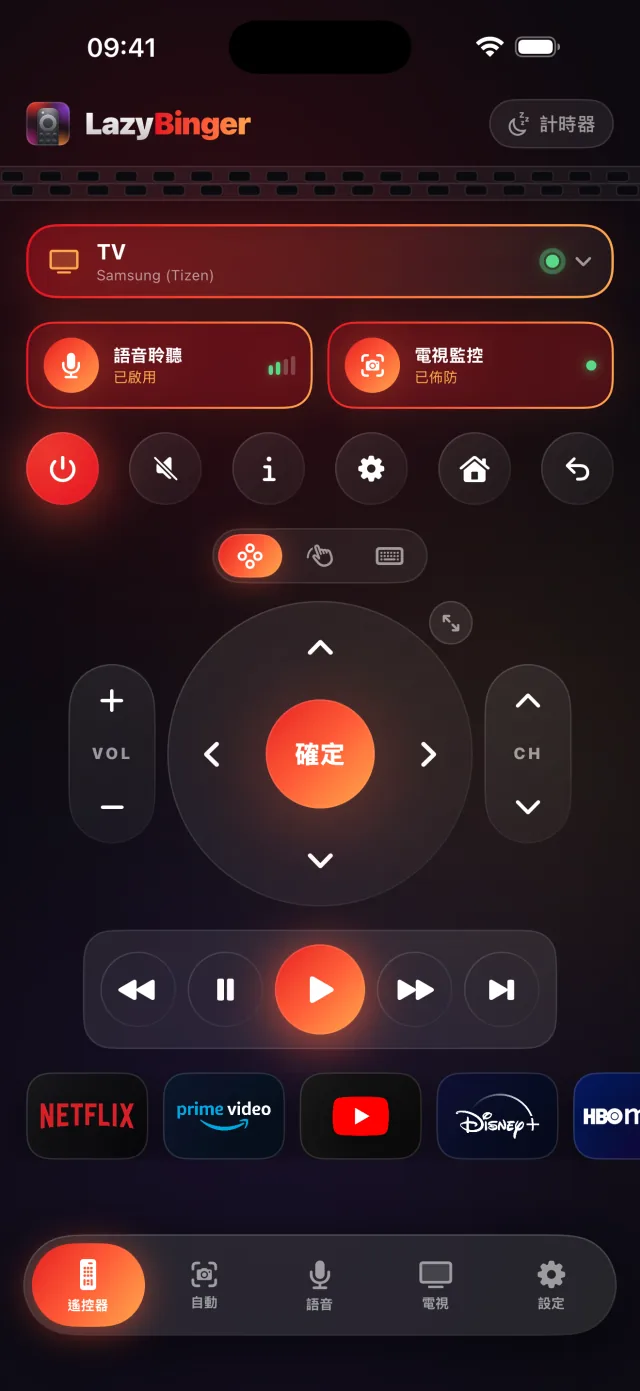
你的 iPhone 能在 VIZIO 上做的每一件事
- 在床上就能開關、瀏覽並調整你的 VIZIO 的音量。
- 完整的方向鍵、播放/暫停,還有打字輸入搜尋用的鍵盤。
- 十一個一鍵直達的 App:Netflix、Prime Video、Disney+、YouTube…
- Premium:語音魔法咒語(「晚安」)與相機自動跳片頭。
哪些 VIZIO 電視能用?
LazyBinger 會在你的 Wi-Fi 上自動找到執行 SmartCast 的 VIZIO 電視。它廣泛適用於 VIZIO 的整個產品線,包括:
- OLED
- Quantum Pro
- M-Series
- V-Series
不必去查型號——只要你的 VIZIO 連在同一個 Wi-Fi,通常就會直接出現。
30 秒連上你的 VIZIO
打開 LazyBinger:你的 VIZIO 會出現在 Wi-Fi 上。輸入一次螢幕上顯示的代碼,就配對好了。
之後一切都在你的本機網路上運作——免帳號、免雲端。Wake-on-LAN 甚至能在早上隔著整個房間把你的 VIZIO 重新開機。
VIZIO 沒出現?快速排解
- 把你的 iPhone 和你的 VIZIO 連到同一個 Wi-Fi 網路——不要用獨立的訪客或「IoT」網路。這是電視不出現的頭號原因。
- 在 LazyBinger 掃描時把 VIZIO 喚醒並停留在它的主畫面。處於深度待機的電視可能會一直隱形,直到先開機一次。
- 如果你的路由器開了「AP 隔離」/「用戶端隔離」,或把 2.4 GHz 與 5 GHz 分開,請關掉隔離,讓你的 iPhone 能連到 VIZIO。
常被問到
- LazyBinger 能搭配每一台 VIZIO 電視嗎?
- 能搭配和你的 iPhone 連在同一個 Wi-Fi 的連網 VIZIO 電視(SmartCast)。它們會被自動偵測——不必輸入任何位址。
- 我還需要原本的 VIZIO 遙控器嗎?
- 不需要。配對之後,你完全用 iPhone 操控你的 VIZIO。真的那支可以一直留在沙發底下。
- 我的 VIZIO 資料會被傳到哪裡嗎?
- 不會。你的 VIZIO 的探索與操控都留在你的本機網路;語音與相機都在 iPhone 上處理。免帳號、零追蹤。