适配 Hisense
你的 Hisense 遥控器,就在你的 iPhone 上。
Hisense 遥控器找不到了?LazyBinger 把你的 iPhone 变成你那台运行 VIDAA 的 Hisense 电视的完整遥控器——在你的 Wi-Fi 上自动识别,零设置。
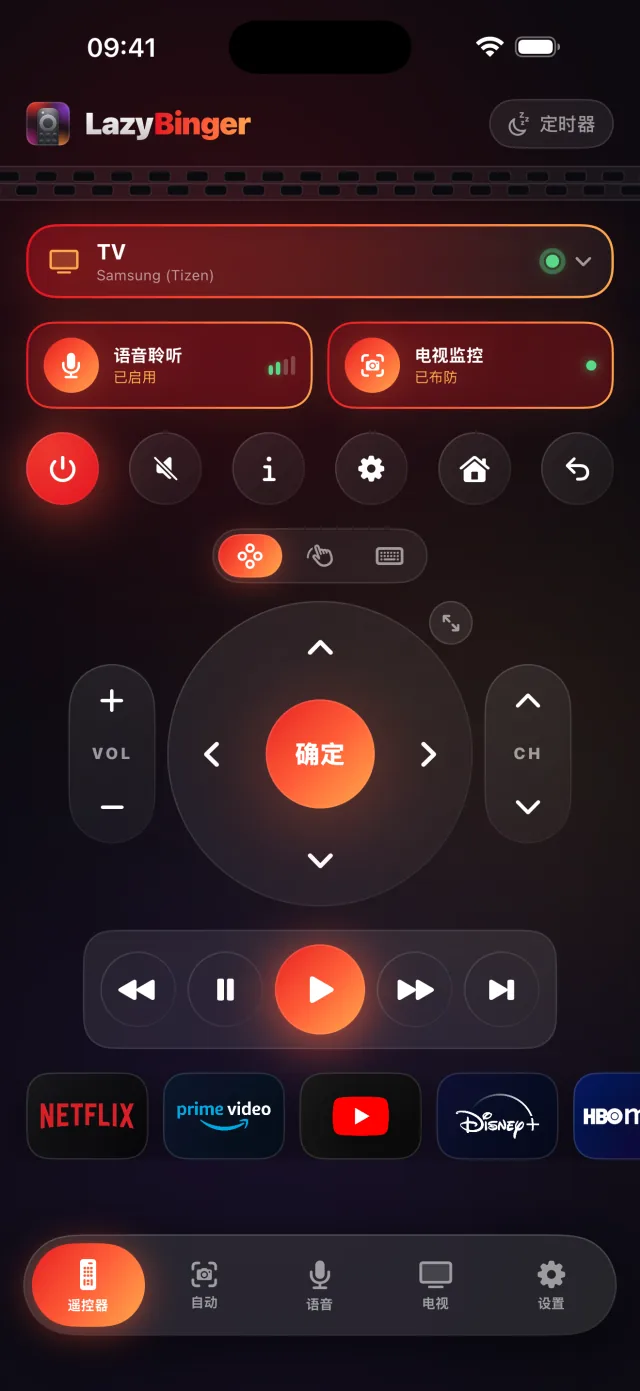
你的 iPhone 在 Hisense 上能操控的一切
- 开关机、导航、调音量,操控你的 Hisense——躺在床上就行。
- 完整方向键、播放/暂停,还有用来在搜索框里打字的键盘。
- 十一个一点即开的应用:Netflix、Prime Video、Disney+、YouTube……
- 高级版:语音魔法口令(“晚安”)和摄像头片头自动跳过。
哪些 Hisense 电视能用?
LazyBinger 会在你的 Wi-Fi 上自动找到运行 VIDAA 的 Hisense 电视。它适用于 Hisense 的整条产品线,包括:
- ULED
- Mini-LED ULED
- Hisense 4K UHD
- Laser TV
不用查型号——只要你的 Hisense 在同一个 Wi-Fi 上,它通常就自己冒出来了。
30 秒连上你的 Hisense
打开 LazyBinger:你的 Hisense 出现在 Wi-Fi 上。部分型号会显示一个 4 位验证码,输入一次即可。
之后一切都走你的本地网络——无需账号,不上云。Wake-on-LAN 甚至能在早上隔着整个房间把你的 Hisense 重新开机。
Hisense 没出现?快速排查
- 把你的 iPhone 和你的 Hisense 放在同一个 Wi-Fi 网络上——不要用单独的访客网络或“IoT”网络。这是电视不出现的头号原因。
- 在 LazyBinger 扫描时,唤醒 Hisense 并让它停留在主屏幕上。处于深度待机的电视可能要先开一次机才看得见。
- 如果你的路由器开了“AP 隔离”/“客户端隔离”,或把 2.4 GHz 和 5 GHz 分开了,请关掉隔离,让你的 iPhone 能够连上 Hisense。
常见问题
- LazyBinger 适配每一台 Hisense 电视吗?
- 适配与你 iPhone 同一个 Wi-Fi 的联网 Hisense 电视(VIDAA)。它们会被自动检测——不用手动输地址。
- 我还需要原装的 Hisense 遥控器吗?
- 不需要。一旦配对,你就能完全用 iPhone 操控你的 Hisense。真遥控器可以一直躺在沙发底下。
- 我的 Hisense 数据会被发到什么地方吗?
- 不会。你的 Hisense 的发现和操控都留在你的本地网络里;语音和摄像头都在 iPhone 上处理。无需账号,不追踪。