השלט ל-Roku שלך, על ה-iPhone.
איבדת את השלט של Roku? LazyBinger הופך את ה-iPhone שלך לשלט מלא לטלוויזיית Roku שמריצה Roku TV — מזוהה אוטומטית ב-Wi-Fi שלך, בלי שום הגדרה.
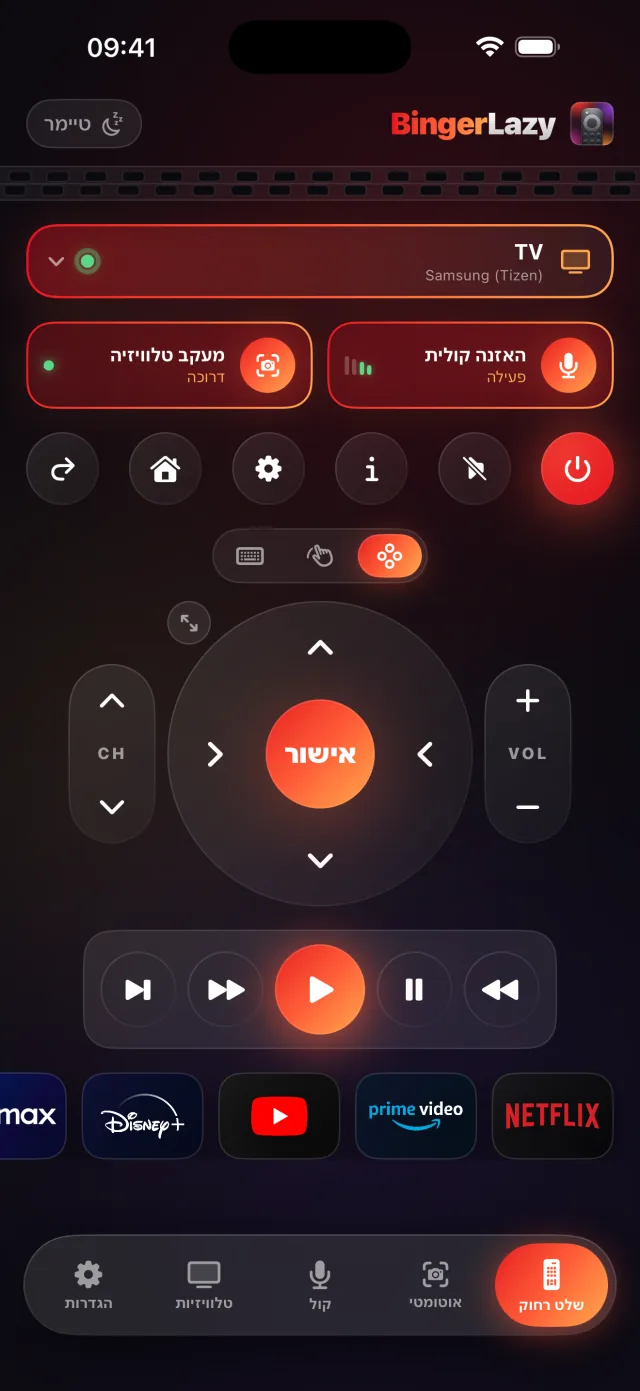
כל מה שה-iPhone מפעיל על ה-Roku שלך
- הפעלה וכיבוי, ניווט וכיוון עוצמת הקול על ה-Roku שלך — מהמיטה.
- כפתורי כיוון מלאים, נגן/השהה ומקלדת להקלדה בחיפוש.
- אחת-עשרה אפליקציות בנגיעה: Netflix, Prime Video, Disney+, YouTube…
- פרימיום: מילות קסם קוליות (“לילה טוב”) ודילוג אוטומטי על פתיחים עם המצלמה.
אילו טלוויזיות Roku עובדות עם זה?
LazyBinger מוצא טלוויזיות Roku שמריצות Roku TV אוטומטית ב-Wi-Fi שלך. הוא בשימוש על פני כל סדרת המוצרים של Roku, כולל:
- Roku TV (TCL, Hisense, onn…)
- Streaming Stick
- Roku Express
- Roku Ultra
אין מספר דגם לחפש — אם ה-Roku שלך על אותו Wi-Fi, הוא בדרך כלל פשוט מופיע.
מחבר את ה-Roku שלך ב-30 שניות
פותח את LazyBinger: ה-Roku שלך מופיע ב-Wi-Fi לבד. נגיעה אחת והוא מחובר.
אחרי זה הכול רץ דרך הרשת המקומית שלך — בלי חשבון, בלי ענן. Wake-on-LAN אפילו מדליק את ה-Roku שלך בחזרה מהצד השני של החדר בבוקר.
ה-Roku לא מופיע? תיקונים מהירים
- תחבר את ה-iPhone ואת ה-Roku שלך לאותה רשת Wi-Fi — לא לרשת אורחים או “IoT” נפרדת. זו הסיבה מספר אחת שטלוויזיה לא מופיעה.
- תעיר את ה-Roku ותשאיר אותו על מסך הבית בזמן ש-LazyBinger סורק. טלוויזיה בכיבוי עמוק יכולה להישאר בלתי נראית עד שמדליקים אותה פעם אחת.
- אם בנתב שלך מופעל “בידוד AP” / “בידוד לקוחות”, או שהוא מפצל בין 2.4 GHz ל-5 GHz, כבה את הבידוד כדי שה-iPhone שלך יוכל להגיע ל-Roku.
שאלות נפוצות
- האם LazyBinger עובד עם כל טלוויזיית Roku?
- עם טלוויזיות Roku מחוברות (Roku TV) על אותו Wi-Fi כמו ה-iPhone שלך. הן מזוהות אוטומטית — בלי כתובת להקליד.
- האם אני עדיין צריך את השלט המקורי של Roku?
- לא. ברגע שהתחברת, אתה שולט ב-Roku שלך לגמרי מה-iPhone. השלט האמיתי יכול להישאר מתחת לספה.
- האם המידע של ה-Roku שלי נשלח לאנשהו?
- לא. הזיהוי והשליטה ב-Roku שלך נשארים ברשת המקומית; הקול והמצלמה מעובדים על ה-iPhone. בלי חשבון, בלי מעקב.