Din LG-fjernbetjening, på din iPhone.
Mistet din LG-fjernbetjening? LazyBinger gør din iPhone til en komplet fjernbetjening til dit LG-tv med webOS — findes automatisk på dit Wi-Fi, uden opsætning.
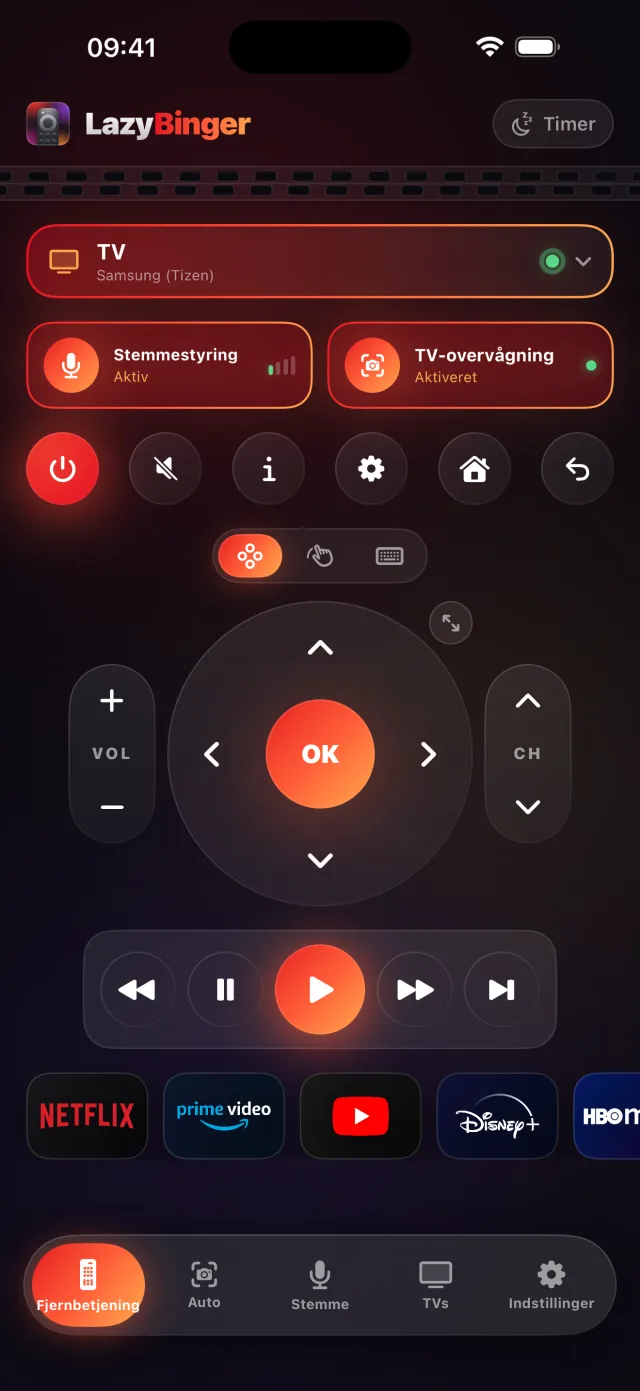
Alt hvad din iPhone styrer på dit LG
- Tænd, naviger og indstil lydstyrken på dit LG — fra sengen.
- Fuld D-pad, afspil/pause og et tastatur til at skrive i søgningen.
- Elleve apps med ét tryk: Netflix, Prime Video, Disney+, YouTube…
- Premium: magiske stemmeord (“godnat”) og automatisk intro-overspring via kamera.
Hvilke LG-tv virker med det?
LazyBinger finder automatisk LG-tv med webOS på dit Wi-Fi. Det bruges på tværs af LG's sortiment, herunder:
- OLED evo
- QNED
- NanoCell
- UHD
Intet modelnummer at slå op — er dit LG på samme Wi-Fi, dukker det som regel bare op.
Forbind dit LG på 30 sekunder
Åbn LazyBinger: dit LG dukker op på Wi-Fi af sig selv. Ét tryk, og det er parret.
Derefter kører alt over dit lokale netværk — ingen konto, ingen sky. Wake-on-LAN tænder endda dit LG igen tværs over rummet om morgenen.
Dukker dit LG ikke op? Hurtige løsninger
- Sæt din iPhone og dit LG på samme Wi-Fi-netværk — ikke et separat gæste- eller “IoT”-netværk. Det er den absolut hyppigste grund til, at et tv ikke dukker op.
- Væk dit LG og lad det stå på startskærmen, mens LazyBinger scanner. Et tv i dyb standby kan forblive usynligt, indtil det er blevet tændt én gang.
- Hvis din router har “AP-isolation” / “klientisolation” slået til, eller deler 2,4 GHz og 5 GHz op, så slå isolation fra, så din iPhone kan nå dit LG.
Ofte spurgt
- Virker LazyBinger med alle LG-tv?
- Med tilsluttede LG-tv (webOS) på samme Wi-Fi som din iPhone. De findes automatisk — ingen adresse at taste ind.
- Har jeg stadig brug for den originale LG-fjernbetjening?
- Nej. Når det er parret, styrer du dit LG helt fra din iPhone. Den rigtige kan blive liggende under sofaen.
- Sendes mine LG-data nogen steder hen?
- Nej. Søgning efter og styring af dit LG bliver på dit lokale netværk; stemme og kamera behandles på din iPhone. Ingen konto, ingen sporing.