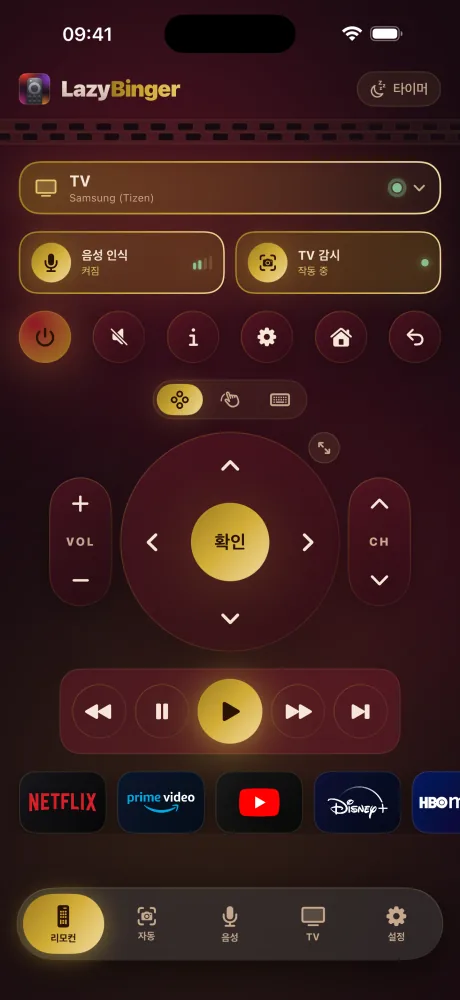
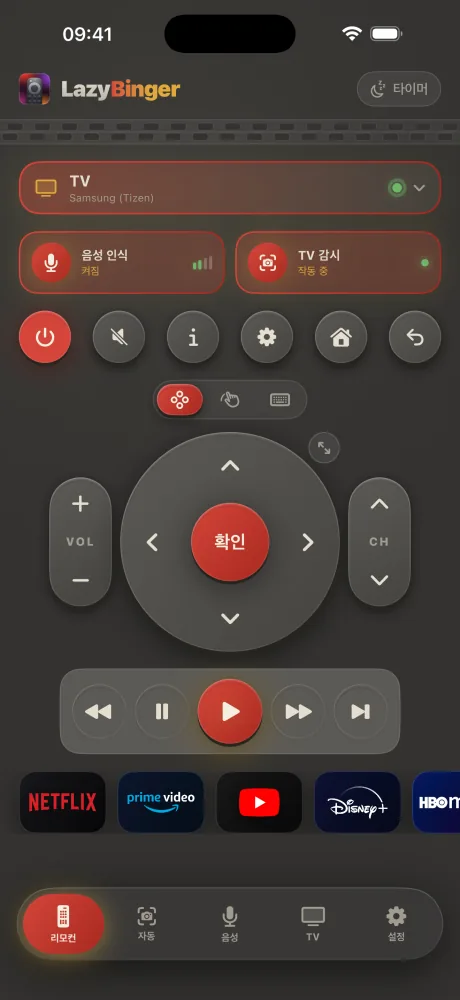
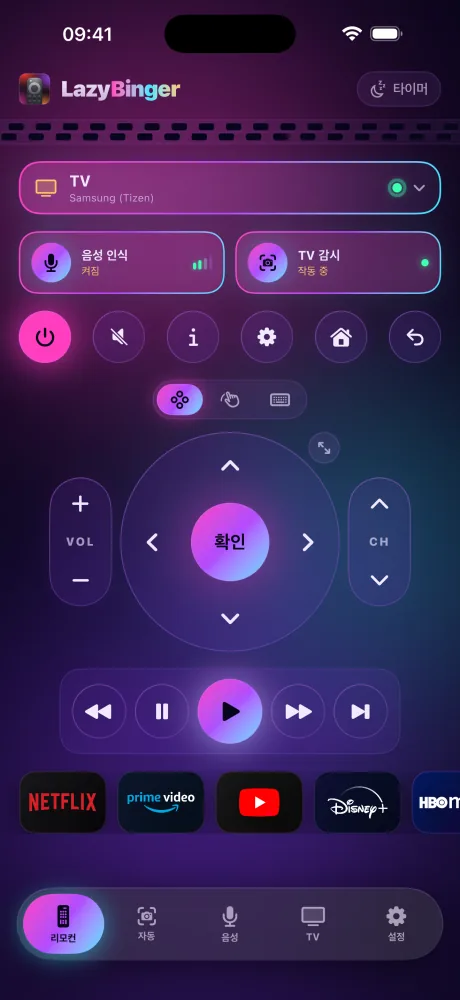
자동 검색
앱을 열면 TV가 Wi-Fi에서 저절로 나타납니다. Samsung, LG, Roku, Sony, Apple TV, Fire TV, Google TV, Hisense, Panasonic, Philips, VIZIO, Chromecast — 12개 플랫폼, 설정 제로.
iPhone이 집 안 모든 TV의 리모컨이 됩니다. 진짜 리모컨이 벽 사이로 빠졌다고요? 상관없어요. 「잘 자」 한마디면 LazyBinger가 TV를 꺼줍니다. 🛏️
이제 어둠 속에서 리모컨을 찾아 헤매지 않아도 됩니다.
앱을 열면 TV가 Wi-Fi에서 저절로 나타납니다. Samsung, LG, Roku, Sony, Apple TV, Fire TV, Google TV, Hisense, Panasonic, Philips, VIZIO, Chromecast — 12개 플랫폼, 설정 제로.
「잘 자」라고 말하면 TV가 꺼집니다. 「일시정지」, 「재생」… 모든 단어를 원하는 대로 바꿀 수 있어요. Apple 엔진으로 최대 3개 언어를 동시에 인식하거나, 100% 온디바이스 오픈소스 Whisper를 선택하세요. 나만의 소리를 트리거로 녹음할 수도 있습니다.
iPhone을 TV 쪽으로 세워두세요. 온디바이스 OCR이 화면을 읽고 「인트로 건너뛰기」나 「다음 에피소드」가 뜨는 순간 OK를 눌러줍니다. 손가락 하나 까딱할 필요 없어요.
감지할 버튼 문구를 그대로 추가하고(언어는 무엇이든) 동작을 선택하세요. 실시간 유사도 조정으로 정확히 언제 반응하는지 바로 확인할 수 있습니다.
「30분 뒤에 꺼줘」: 탭 하나나 목소리로 타이머를 시작하면 잠드는 사이에 TV가 꺼집니다. 새벽 2시엔 화면이 저절로 어두워지고, 아침엔 Wake-on-LAN이 멀리서 TV를 깨워줍니다.
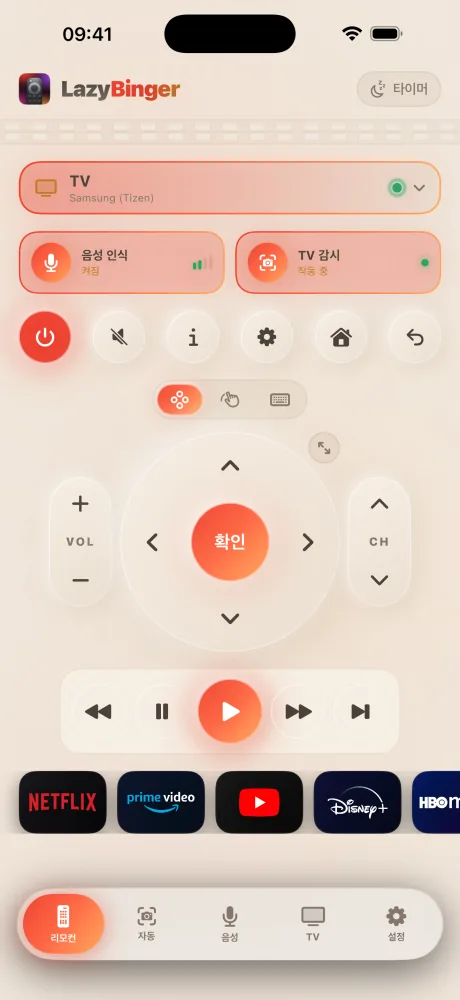
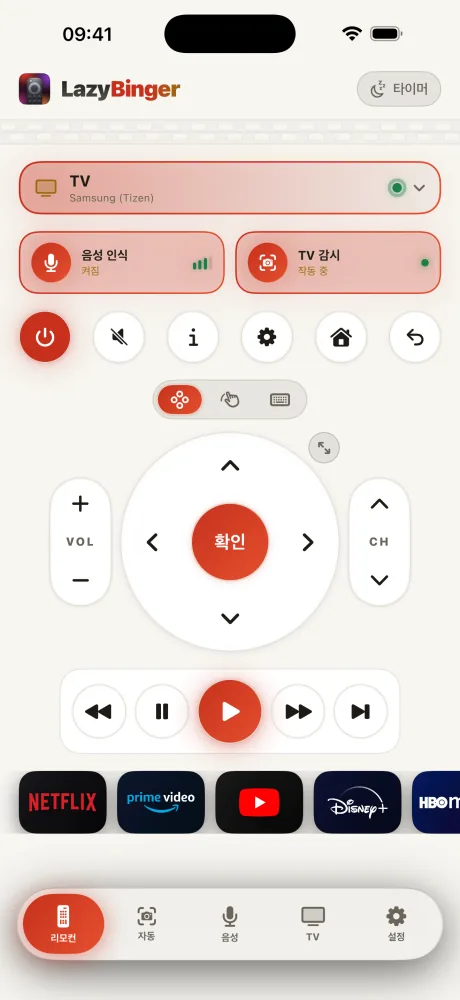
D패드, 볼륨, 검색 입력용 키보드, 그리고 탭 하나로 바로 가는 11개 앱: Netflix, Prime Video, YouTube, Disney+, HBO Max, Apple TV+, Hulu, Paramount+, Spotify, Crunchyroll, Plex. 영원히 무료.
리모컨 전체가 손목 위에: D-패드, 볼륨, 재생/일시정지, 전원, 그리고 탭 하나로 여는 스트리밍 앱까지. Digital Crown을 돌려 페이지를 넘기거나 TV를 고르세요. TV에 말을 거는 건 iPhone이 하고, 당신은 누르기만 하면 돼요. 무료.
LazyBinger를 열면 앱이 Wi-Fi를 스캔해 집 안 모든 TV를 나열합니다.
탭 하나, TV에 코드 입력, 끝. Wake-on-LAN도 이때 같이 설정됩니다.
편하게 자리 잡으세요. 음성이든, 카메라든, 엄지든 — 이제 일어나지 않아도 됩니다.
와이파이 검색부터 전원 끄기까지 전부. App Store에 있는 그 미리보기입니다.
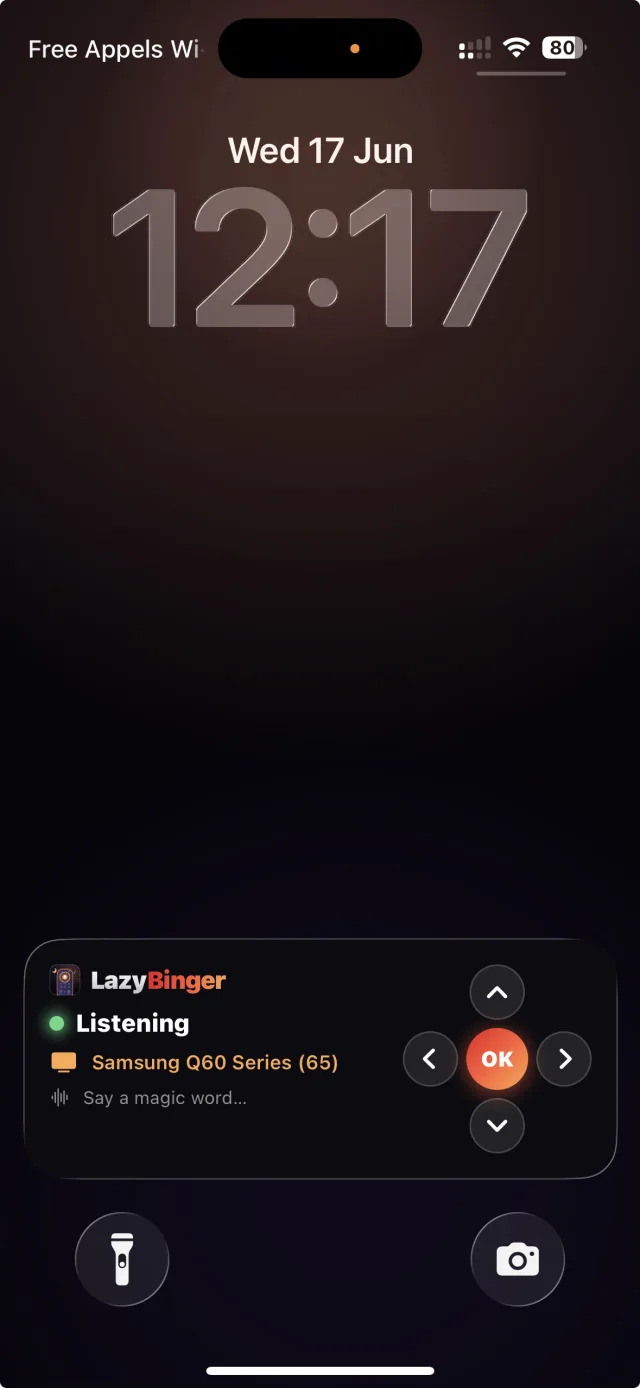
재생되는 동안 LazyBinger가 잠금 화면에 진짜 리모컨을 올려 둡니다. D-패드, OK, 볼륨까지 잠금을 풀거나 앱을 다시 열지 않아도 모두 작동합니다.
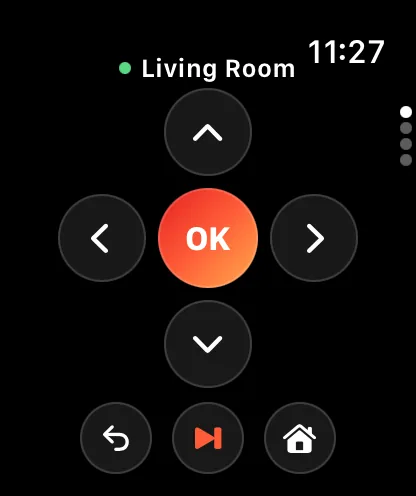
손목을 들면 LazyBinger가 이미 리모컨이에요. D-패드, 재생/일시정지, 볼륨, 전원, 그리고 내 스트리밍 앱까지 — TV에 말을 거는 건 iPhone이 하고, 손목은 누르기만 하면 돼요.
가로로 돌리면 읽을 것은 왼쪽, 누를 것은 오른쪽.
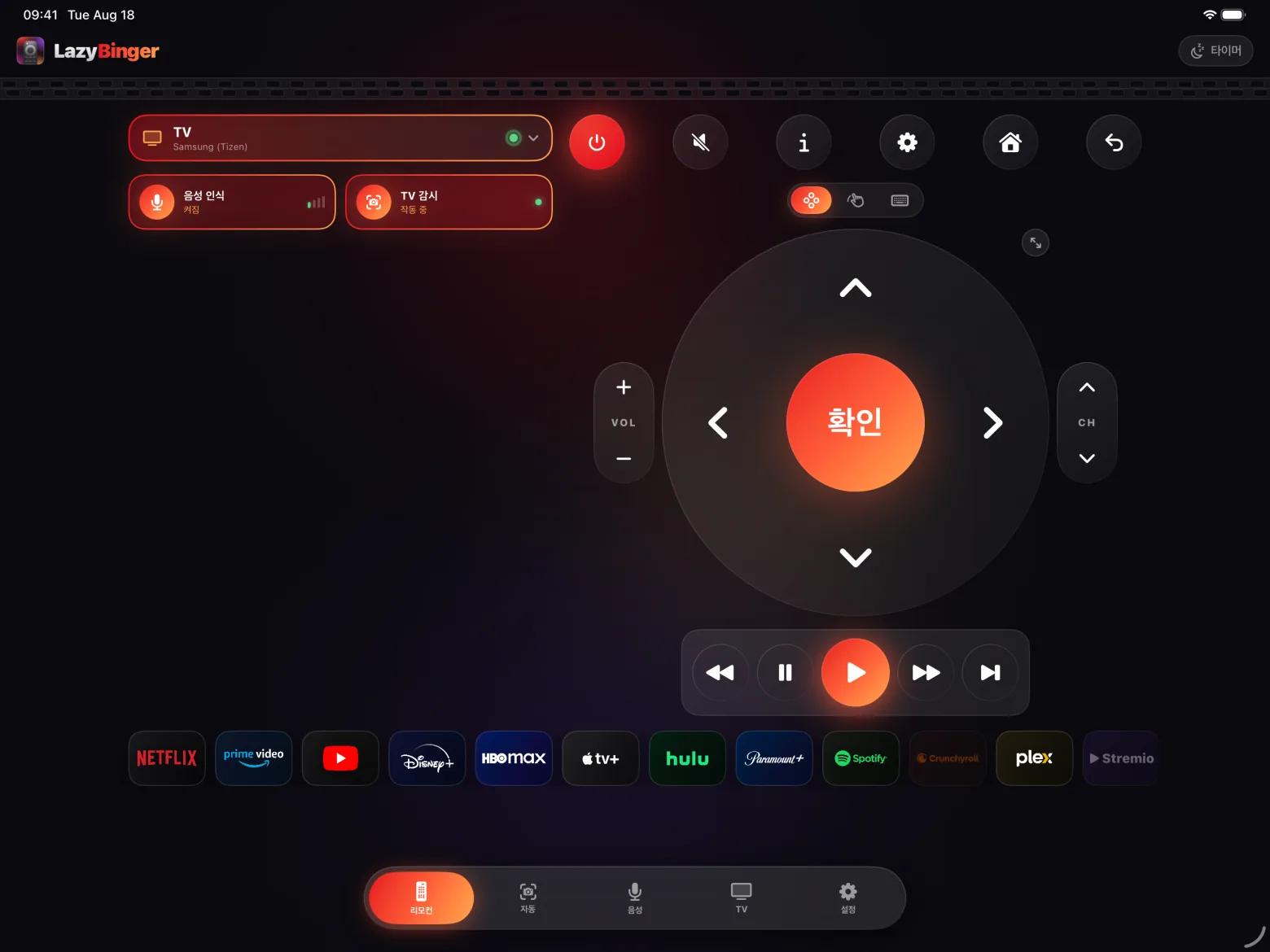
LazyBinger의 밤을 충실히 재현했습니다: 나, 이불, 팝콘 — 그리고 알아서 일하는 리모컨.
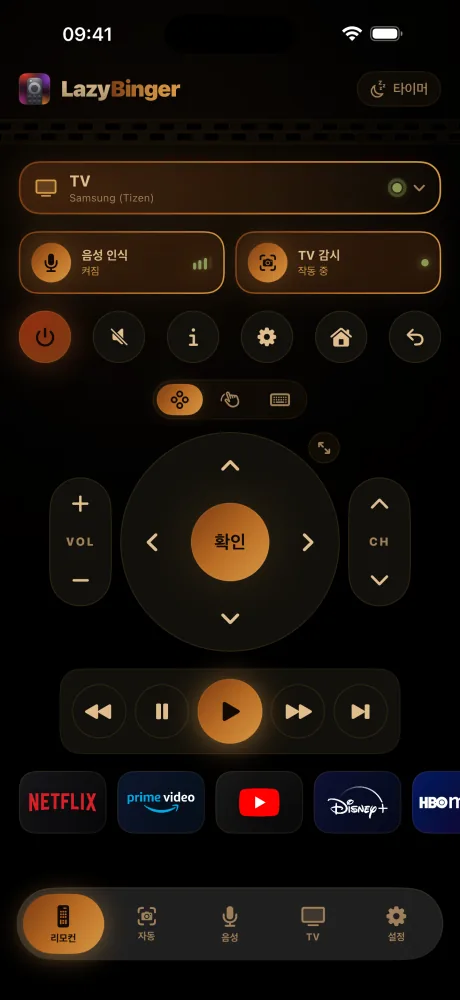
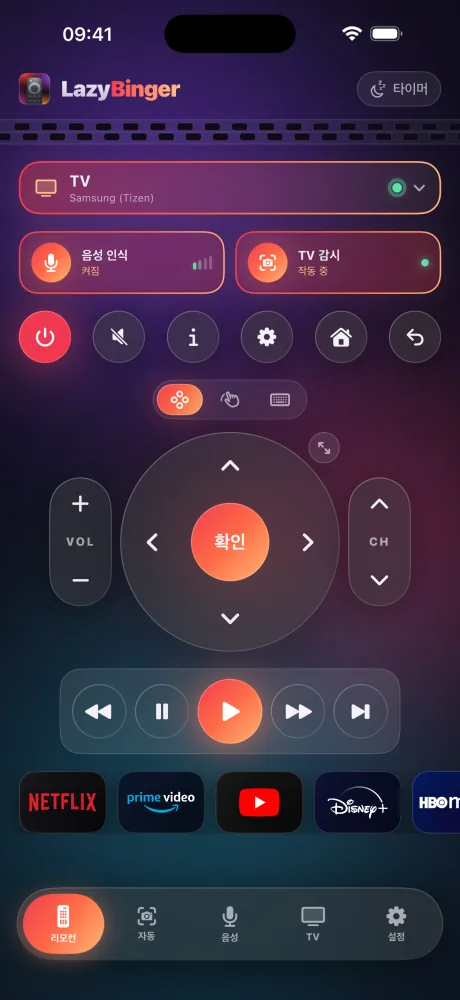
시네마, 페이퍼, 벨벳, 네온… 해가 지면 알아서 야간 테마로 바뀝니다.
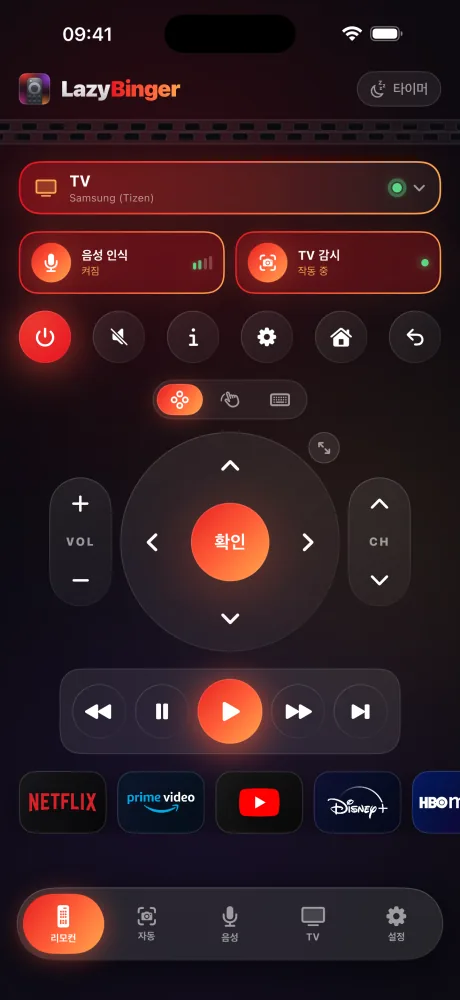
깊은 검정, 타오르는 잉걸불. 이 앱의 기본 스타일.
무료
다크 인터페이스, 엄지 친화 설계, 눈이 멀 만큼 밝은 화면 없음.
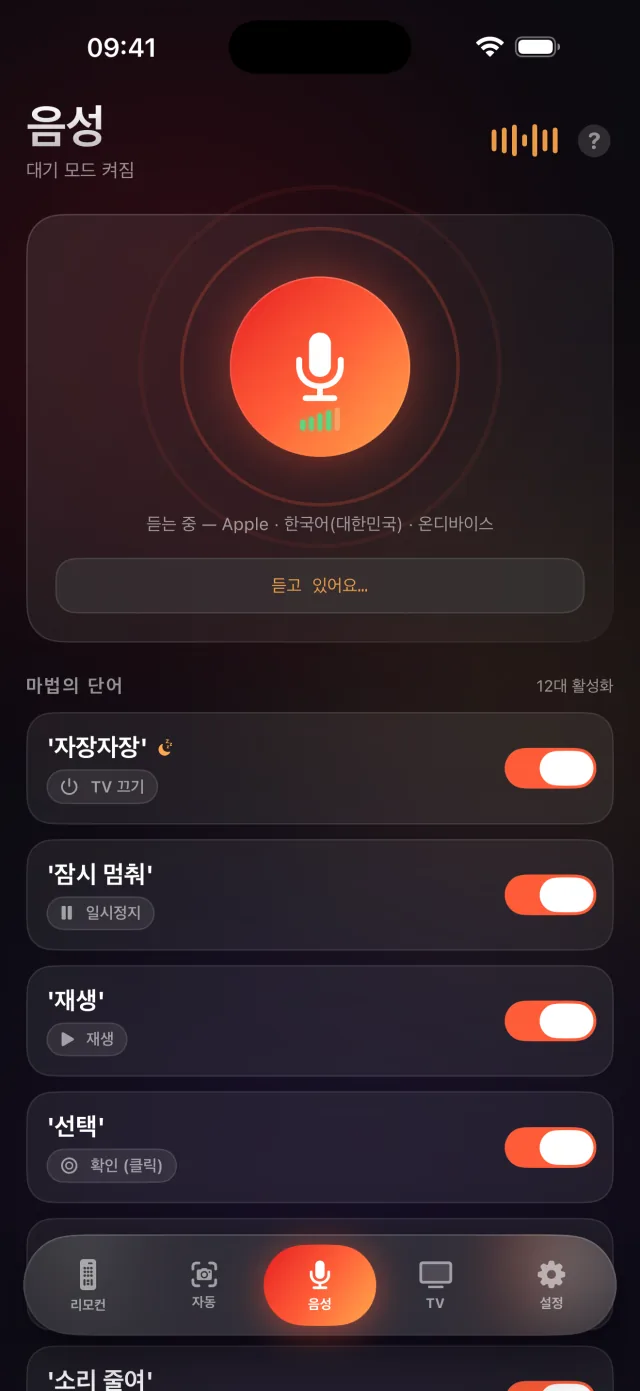
음성 모드
「잘 자」 한마디면 — 잘 자, TV.
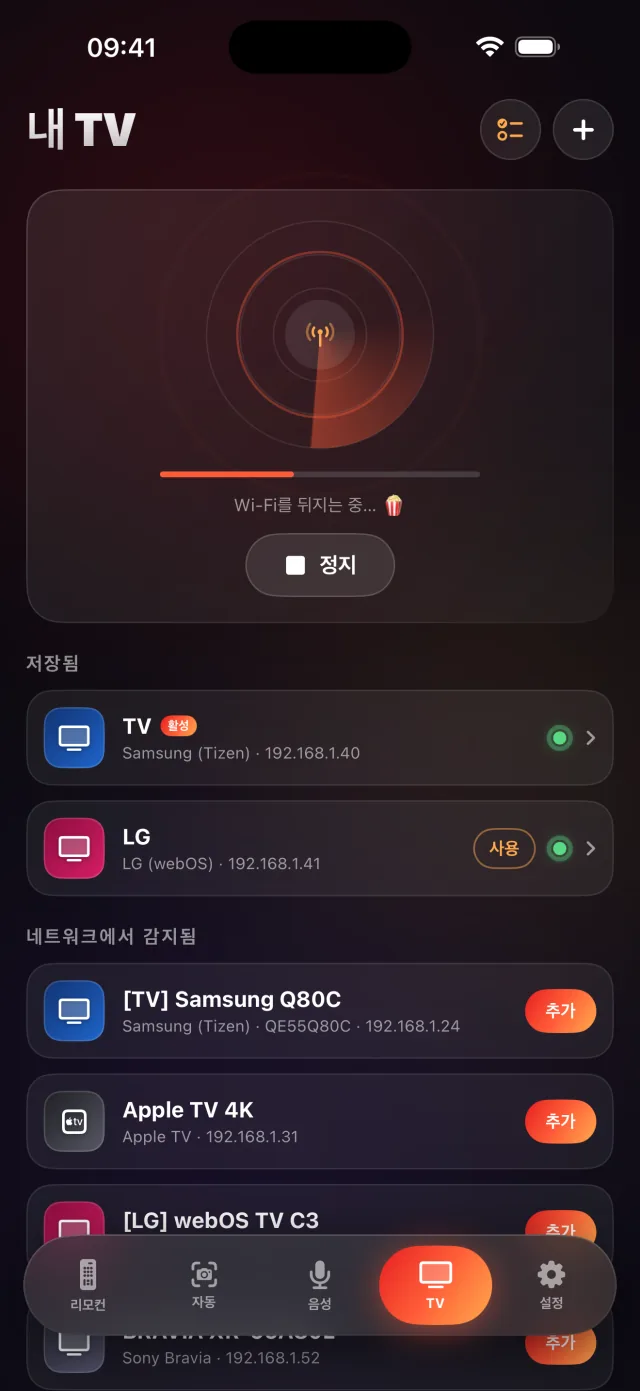
TV 자동 발견
네트워크에서 자동 검색, 탭 하나로 페어링 완료.
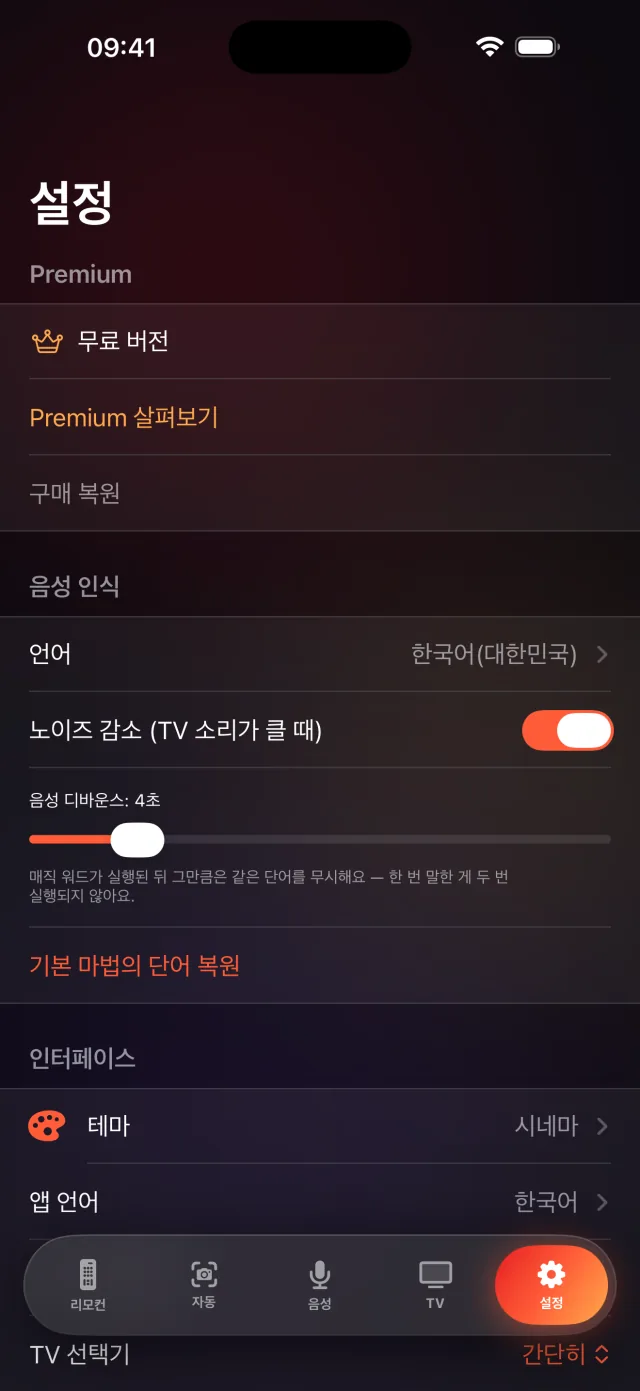
마음대로 설정
언어, 마법의 단어, 키워드, 민감도 — 내 방식대로.
전 세계 27개 평가에서 5점 만점에 4.7점. 아래 리뷰는 모두 App Store에 공개된 실제 리뷰입니다.
Ultimate lazy binger's dream app!
This app is an absolute game-changer. The setup was effortless, and having a full keyboard right on my phone makes typing out searches on Netflix and YouTube so much easier than hunting with a regular D-pad. The camera auto-pilot and voice features take the laziness to a whole new level. Totally worth it!
Best around
Almost everything you usually pay a weekly subscription for are free in this app. The extra premom features are awesome. The voice control is awesome !
Amazing app!
The voice control is super responsive and the auto-skip intro feature is a game changer for binge-watching. Simple, fast, and works flawlessly.
Smooth UI
Worked flawlessly with my firetv, android tv and roku. It’s good to have all in one app with very good controls and UI. Love it
Fantastica
Aplicação muito detalhada mas fácil de utilizar, com boas instruções.
Best remote control app
Best remote control app I've used. Easy to use and lots of features
12개 플랫폼을 지원합니다: Samsung (Tizen), LG (webOS), Roku, Sony Bravia, Apple TV, Amazon Fire TV, Google TV (TCL, Xiaomi, Nvidia Shield…), Hisense (VIDAA), Panasonic (Viera), Philips, VIZIO SmartCast, Chromecast. iPhone과 같은 Wi-Fi에 연결된 TV라면 십중팔구 자동으로 나타납니다.
음성은 됩니다 — 화면이 잠겨 있어도 계속 듣고 있으니까요. 새벽에 「잘 자」하고 중얼거리면 TV가 꺼집니다. 카메라 자동 파일럿은 앱이 포그라운드에 있어야 하는데, iOS의 규칙이라 어쩔 수 없어요.
아무 데도 안 갑니다. TV 검색과 제어는 로컬 네트워크 안에서만 이루어지고, 음성 인식과 OCR은 기기 위에서 돌아갑니다. 계정도, 클라우드도, 추적도 없습니다.
iOS가 백그라운드에서의 카메라 접근을 허용하지 않습니다. 꼼수가 있어요: iPhone을 TV 쪽으로 세워두면 앱이 야간 모드로 어두워지면서 대신 OK를 눌러줍니다. 앱이 지키고, 당신은 잡니다.
Apple 엔진은 최대 3개 언어를 동시에 듣습니다 (이중 언어 가정 환영). 100% 온디바이스 오픈소스 Whisper는 수십 개 언어를 이해합니다. 원하는 소리나 문장 어느 것이든 트리거로 녹음할 수도 있습니다.
네. LazyBinger가 손목 위에 풀 리모컨을 올려줍니다 — D-패드, 볼륨, 재생/일시정지, 전원, 그리고 탭 하나로 여는 스트리밍 앱까지, 12개 플랫폼 전부에서요. 시계는 당신의 탭을 iPhone에 전달하고, TV를 제어하는 건 iPhone이니 휴대폰을 가까이에 두세요. 리모컨의 나머지처럼, 무료입니다.